Friday, February 11, 2022

Friday, August 20, 2021

Cara install Botclick Telegram

 Step by Step Cara Install Botclick Telegram

Botclick telegram, dijalankan untuk menambang LTC, Doge, BTC, BCH, dan ZEC . tapi disini akan saya hanya akan saya tunjukan cara untuk nambang LTC saja.. karena yg paling mudah dan simple adalah LTC 

hasilnya ngga banyak sih.. cuma menyenangkan saja.. sehari ya skitar 0.00007 LTC ini blm ada duit nya, kalo di rupiahkan paling ya cuma berapa.. 


OK.. untuk memulai nya..

perlatanyang  dibutuhkan adalah:

1.  Telegram yang sudah terinstall di hp kalian.

2.  Termux

3.  BotScript LTC


Untuk yang blm pernah install termux silahkan download dulu di Googleplay dan kmudian install

==>Setelah Termux terinstall

jalankan perintah berikut

--> pkg update && pkg upgrade

--> pkg install python

--> termux-setup-storage

kmudian buka direktori BotscriptLTC yg tadi sudah di download, pada contoh ini, saya simpan di folder DCIM

maka perintah selanjutnya adalah ketik --> cd storage/dcim/ltcbot

kmudian ketik ls untuk menampilkan file yang ada di dalam folder ltcbot

setelah itu, jalankan perintah berikut

--> pip install -r requirements.txt

tunggu prosessnya selesai,.

kmudian jalankan perintah berikut

--> python main.py +62(nmer hp telegram ente)

tunggu beberapa saat, maka akan muncul permintaan kode OTP yang dikirimkan ke Telegram

masukan kode OTP tersebut dan selanjutnya Tekan Enter.

maka proses mulung LTC nya mulai berjalan..

bila muncul pemberitahuan atau pesan error tentang telethon

Jalankan perintah berikut:

--> pip install telethon stelah prosess nya selesai, jalankan kembali perintah ini --> python main.py +62(no hp ente)

selamat mencoba.. 


Lengkapnya silahkan Lihat Video


Semoga bermanfaat.. 


Sunday, March 1, 2020

Cara Menambang Monero Cryptocurrency pada Windows7

Cara mining atau menambang Coin Monero pada Windows7.


Teman-teman sudah banyak mengenal coin Monero?
Monero (XMR) adalah cryptocurrency open-source yang dibuat pada bulan April 2014 yang berfokus pada privasi, desentralisasi, dan skalabilitas yang berjalan pada Windows, MacOS, Linux, Android, dan FreeBSD. Monero menggunakan buku besar publik untuk mencatat transaksi sementara unit baru dibuat melalui proses yang disebut penambangan. Monero bertujuan untuk

Tuesday, December 18, 2018

Multiple Monitoring DVR

Tulisan ini suda pernah saya buat sebelumnya, yaitu cara untuk menampilkan banyak dvr pada satu monitor menggunakan CMS , pada versi CMS terdahulu.. tidak jauh berbeda, hanya beberapa fitur CMS yang terbaru ini sudah bisa mendukung Cloud, dan yang sebelumnya tidak.

Adapun cara-cara settingnya adalah sebagai berikut :..

Thursday, December 14, 2017

Cara Mengatasi Windows 10 Yang Tidak Bisa Browsing

Cara Mengatasi Windows 10 Yang Tidak Bisa Browsing, padahal sudah terkoneksi dengan jaringan internet.
Mungkin teman-teman pernah mengalaminya, ini sekedar catatan untuk mengingat saja..


Penyebab dari tidak terbukanya alamat situs pada browser kita dikarenakan ada masalah dengan file system yaitu dnsapi.dll file ini terdapat pada C:/windows/system32.

untuk mengatasi eror tersebut cukup sederhana, kita hanya perlu melakukan scan file dengan menggunakan Command Prompt.

Caranya adalah sebagai berikut:

1.  Klik kanan pada Start Button di pojok kiri bawah,
2.  Klik Command Prompt as Administrator
3.  Jika sudah muncul kotak hitam dan bertuliskan C:/Windows/System32 
     Maka tinggal memberikan perintah scan 
     Ketik ===> sfc /scannow   kemudian tekan enter
4.  Tunggu proses scan selesai hingga 100%
5.  Restart Komputer
6.  Cobalah untuk digunakan untuk browsing.
7.  Selesai

cukup sederhana bukan.. ? Semoga bermanfaat..

best regard
egre


Wednesday, November 22, 2017

Script Dynamic Host untuk Mirkotik Mipsbe 5.0-6.2

Untuk teman2 yang menjadikan Mikrotik sebagai client PPOe speedy, dan kemudian ingin menjadikannya terkoneksi secara otomatis dengan Dynamic DNS seperti Dyndns, No-ip.com dsb,
berikut ini saya lampirkan script untuk user no-ip.com , kemudian dipasang di mikrotik anda..
semoga bermanfaat...


1. download scriptnya disini
2.  setelah di download edit sperlunya
     ubahlah seperti username, password, host, dan interface ppoe nya.

 step-step:

- setelah login mikrotik melalui winbox
- pertama setting dulu SNTP nya
  * Primary NTP Server : 0.id.pool.ntp.org
 kemudian cek apakah sudah benar dengan tanggal dan jam pada komputer anda.


- setting clock
* pastikan time zone nya ASIA/Jakarta (untuk anda yang ada di indonesia)

====
- klik system
- klik script
- lihat gambar di bawah :


- setelah scriptnya sudah di buat di /system/script, berikutnya adalah membuat schedulle nya
- klik system
- klik scheduller
- klik + untuk menambahkan schedull baru
- lihat gambar  dibawah:


* interval saya biasa menggunakan 5 mnit, dengan asumsi, setiap lima menit, script akan update memanggil server dns no-ip.


* klik apply dan ok, beres deh..

* bila ada yg kurang jelas, silahkan ditanyakan di kolom komentar.. thanks.

semoga bermanfaat.. 
_/\_


Thursday, February 16, 2017

Cara Membuka File .DAV

Gambar Ilustrasi

File dengan format .DAV adalah file Video yang didapatkan dari hasil perekaman DVR365. Beberapa Player mainstreem yang biasa kita gunakan tidak bisa dipakai untuk memutar video yang ber ekstensi .dav, karena itu diperlukan player khusus yang biasanya di ikutsertakan dalam kemasan perangkat DVR tersebut.

Untuk anda yang kesulitan menemukan CD atau software Perangkat DVR anda dapat mendownload aplikasi DVR365-Player  untuk dapat membuka file .dav


Sebelumnya Silahkan download DVR365-Player nya dahulu di sini

  1. Ekstrak file yang telah di download tadi.
  2. Klik kanan pada File hasil ekstrak atau DVR365-Player-2008A , kemudian klik Run As Administrator
  3. Lakukan Installasi hingga selesai.
  4. Buka File .dav anda dengan klik kanan pada file .dav anda, kemudian klik open with , kemudian pilihlah DVR365 Player sebagai aplikasi pembuka file .dav.


semoga membantu.

_/\_

Tuesday, January 24, 2017

Cara Setting NAT Modem Speedy Untuk CCTV Online

egre -| Kebutuhan untuk dapat memantau Security Camera , hingga pada akhirnya kita menginginkan dapat membuka dan melihat hasil tangkapan security camera yang telah kita pasang, dimana saja dan kapan saja.

pada tulisan ini, akan saya sampaikan cara settingnya agar DVR kita terkoneksi dengan Internet. (di sini saya asumsikan koneksi internet menggunakan jaringan Speedy) maka analoginya adalah sebagai berikut :


Dengan Asumsi :
*  Speedy Modem : IP = 192.168.1.1
*  DVR                  : IP = 192.168.1.10  Gateway = 192.168.1.1 DNS = 192.168.1.1
* CAM 1 - 3 adalah Camera Analog, jadi tidak perlu saya jelaskan lagi, kecuali bila menggunakan IP Cam.

Langsung saja..:

Friday, June 27, 2014

Cara Menampilkan Multiple DVR Pada Satu Layar Menggunakan CMS Software

Untuk Rekan-rekan yang mempunyai keinginan untuk menampilkan hasil tangkapan Kamera CCTV pada banyak DVR (lebih dari 1 DVR), Misal pada masing-masing kantor cabang di pasangi CCTV, dan kita ingin memonitornya dari kantor pusat dan menampilkannya pada satu Layar saja di kantor pusat,  mudah-mudahan tulisan ini bisa membantu..

Langkah-langkahnya adalah sebagai berikut:

1. Install Software CMS , bisa di download di sini.
2. Setelah installasi selesai, jalankan aplikasinya,
     login default : system
     password : 0
     bila login berhasil maka tampilannya seperti ini :
CMS_Main_Window

3.  Menambahkan DVR Device.
Add_DVR_Device


  • Klik kanan pada "Device List"
  • Klik "Add/Remove Device"
Add_DVR_Device

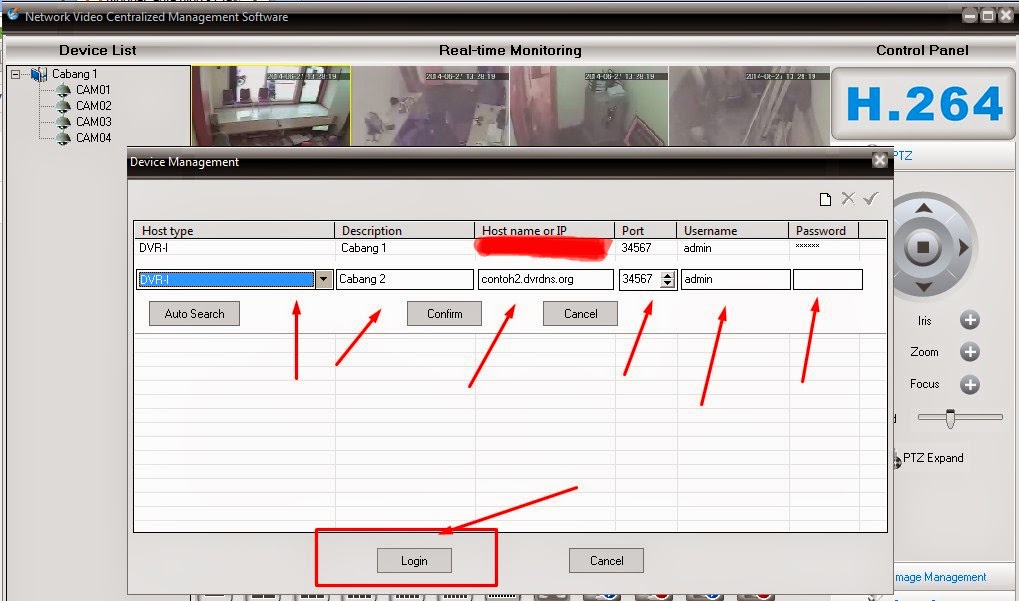
  • 1. Klik Add New
  • 2. Pilih DVR I
  • 3. Isikan Nama DVR, Contoh : "Cabang 1"
  • 4. Isikan IP / hostname DVR, Contoh : "contoh.dvrdns.org"
  • 5. Isikan Port DVR, sesuai pada settingan DVR anda. Contoh : "34567"
  • 6. Isikan Username untuk Login ke DVR anda. Contoh : "admin"
  • 7. Isikan Password Login DVR anda sesuai dengan settingan pada DVR.
  • Setelah langkah 1 - 7 selesai, klik "Confirm" dan kemudian Klik "Login"
Pada awalnya.. gambar akan tidak muncul maka lakukanlah 2 gerakan kecil berikutnya :
  • Klik Kanan pada Device "Cabang 1" 
  • Kemudian Klik "Open Sub-Stream"

Maka hasilnya adalah seperti ini :
Play_Camera_DVR

4.  Menambahkan DVR Device ke-2 dan seterusnya.
     Untuk menambhakan DVR berikutnya.. caranya persis sama dengan langkah No.3 diatas.
Menambahkan_DVR_ke-2


Bila langkah No. 4 Sukses.. maka hasilnya akan seperti ini:

2-DVR-1-Monitor


Terlihat pada Device List ada 2 DVR Device yang masing-masing menampilkan berapa jumlah cameranya.

semoga tulisan pendek ini.. cukup membantu .

mudah-mudahan bermanfaat.

Untuk Versi Yang baru Silahkan Klik Disini

_/\_
egre


Monday, June 16, 2014

How To Play H.264 Files

Video files to H.264 format usually obtained from the CCTV DVR devices, sometimes quite troublesome when asked to resume the CCTV recordings stored on the DVR hard drive.
Here I will write instructions using VLC Player.

Here are the simple steps it ..:

1. Ensure that your computer is installed VLC player, if not, please download here.
2. Upon download, and install as usual. until the install is complete.
3. Application Open VLC Media Player
4. Earn Equipment / Tools
VLC_Media_Player

5. Click Preferences
VLC_Advanced_Preferences


  • 1. Switch to display "All" 
  • 2. Click "demuxer" 
  • 3. Choose "h264 demuxer" to scroll down. 
  • 4. Click Save.

6. When you have to follow a sequence of steps in the image point 5. Then VLC you can now be used to play video footage from your DVR (H.264 files).


So first of me .. if there are not clear .. please ask in the comments.

Hopefully Helpful.
_/\_
egre


Tuesday, June 10, 2014

Pasang Plugin Al-Qur'an MSWord2007

Plugins_Al-Qur'an_MsWord2007
Gambar 1.
Buat teman-teman yang kebetulan ada tugas untuk menulis atau membuat artikel yang memerlukan kutipan ayat-ayat suci al-qur'an, seperti pada gambar contoh di samping, kadang mengalami kesulitan, disini akan saya bantu memberikan cara mudahnya. 

1. Download Plugins nya DISINI
2. Extract, dan kemudian Install file Exe nya hingga proses install selesai.
3. Buka MSWord 2007
4. Klik Add-Ins pada toolbar


Add-Ins_Toolbar
Gambar 2.
5. Klik Al-Quran add-ins

Gambar 3.
- Klik Add-Ins
- Klik Al-Quran
- Klik Get Arabic + Translation
- Lihat Gambar 4.


Al-Quran_Plugins
Gambar 4.


Setelah semua pilihan sudah ditentukan, (lihat Gambar 4.) maka selanjutnya klik Ok. sebagai contoh disini saya coba dengan ketentuan sebagai berikut:
Surat          : 008 Al-anfaal
Ayat           : 1 s/d 1
Translation  : Indonesia

maka hasilnya adala sebagai berikut :

Al-Quran-Plugins
Gambar 5.
Mudah bukan?? sekarang anda tidak perlu terlalu repot lagi untuk mengetik artikel dengan muatan ayat-ayat suci al-qur'an.

Bila masih ada yang kurang jelas, silahkan ditanyakan di kolom komentar.

Demikian panduan singkat ini, semoga bermanfaat.
_/\_
egre


Tuesday, June 3, 2014

Cara Playback File H.264 di PC

File Video dengan Format H.264 biasanya didapatkan dari Perangkat DVR pada CCTV, kadang cukup merepotkan ketika diminta untuk menayangkan kembali hasil rekaman CCTV yang tersimpan di harddisk DVR.
Disini akan saya tuliskan petunjuknya dengan menggunakan VLC Player.

Berikut adalah langkah-langkah mudah nya.. :

1. Pastikan Komputer anda sudah terinstall VLC Player, bila belum silahkan download di sini.
2. Setelah download, kemudian install seperti biasa. hingga proses install selesai.
3. Buka Aplikasi VLC Media Player
4. Klik Peralatan / Tools
VLC_Media_Player

5. Klik Preferences
VLC_Advanced_Preferences


  • 1.  ganti ke tampilan " All "
  • 2.  Klik "Demuxer"
  • 3.  Pilih "H264 demuxer" dengan scroll down.
  • 4.  Klik Save.


6. Bila telah mengikuti urutan langkah-langkah pada gambar point 5. Maka VLC anda sekarang sudah bisa digunakan untuk memutar video rekaman dari DVR anda.


Sekian dulu dari saya.. bila ada yang kurang jelas.. silahkan ditanyakan di kolom komentar.

Semoga Bermanfaat.
_/\_
egre


Tuesday, May 20, 2014

Cara Menonaktifkan Akun Facebook

Salam..
Postingan berikut ini, adalah tentang cara menonaktifkan akun Facebook, untuk rekan-rekan yang memang merasa sudah jenuh atau bosan dengan rutinitas di Facebook.

Langsung saja.. berkut ini cara-caranya:

1. Login Facebook
2. Masuk Ke Profil FB anda.


- Klik tanda panah kecil di pojok kanan atas.
- Klik Pengaturan.


3. Masuk Ke Pengaturan Keamanan


- Klik Keamanan
- Klik "Nonaktifkan Akun Anda"

4. Isi alasan


perhatikan poin-poinnya.. dan kemudian isi sesuai keinginan/kebutuhan anda.
setelah selesai, Kemudian klik "Konfirmasi"

5. Konfirmasi Password Facebook


Masukan Password Login Facebook anda.. kemudian klik "Nonaktifkan sekarang"
akan ada pemberitahuan berikutnya, bahwa akun facebook anda akan segera nonaktif.


Sekian.

semoga bermanfaat.
_/\_


Wednesday, May 14, 2014

CARA MEMBUAT FANPAGE DI FACEBOOK

egre | Tutorial berikut ini adalah, untuk membantu kepada para Fesbuker, yang masih mengalami kesulitan ketika ingin membuat sebuah Fanpage.

Adapun manfaat dari Fanpage Facebook adalah bermacam-macam, antaralain untuk menjadikannya sebagai etalase barang dagangan. walaupun ada banyak manfaat, ya itu adalah salah satunya. :)

Langsung saja.. berikut adalah langkah-langkahnya :

1.  Login Facebook dan Masuk Ke Profile Facebook Anda.
Klik tanda panah kecil di pojok kanan atas, di sebelah gambar gembok. (Lihat gambar.)
Kemudian Klik "Buat Halaman"


2.  Pilih Kategori Page
Setelah Anda meng-Klik "Buat Halaman" maka anda akan diperlihatkan tampilan pemilihan kategori fanpage, di sini saya ambil contoh "Tempat atau Bisnis Lokal"


Bila kategori tersebut di klik, maka akan muncul form isian untuk keterangan fanpage.
di sini saya gunakan contoh memilih "Komunitas / Pemerintah"


setelah memilih kategori, isilah ketrerangan2 yang diperlukan, seperti nama tempat yang akan anda gunakan, Alamat, Kota/provinsi. kodepos, dan nomor telepon anda. semua kolom harus anda isi. Setelah semuanya terisi, maka selanjutnya adalah anda klik "Memulai".

3. Pengaturan
Setelah kedua langkah di atas sudah terselesaikan, maka kemudian masuk kepada pengaturan page.


-- ket--  semua yang bertanda (*) adalah wajib di isi.
no. 1 : isi / pilih kategori, walaupun tadi di depan telah memilih, pada bagian ini adalah "subkategori" untuk lebih spesifik.
no. 2 : adalah deskripsi dari page yang akan anda buat.
no. 3 : boleh di kosongkan, bila anda belum memiliki alamat website.
no. 4 : isi dengan nama page anda, misal "egrekafe"
Kotak merah : Pilih salah satu, Ya / Tidak
kemudian klik "Simpan Info"

Pengaturan berikutnya adalah foto profil page anda.. bila belum ada foto yang siap, bisa anda langsung klik "Lewati"


Berikutnya adalah tentang penambahan ke favorit atau tidak. untuk yang ini, langsung klik "Lewati" saja.


Lewati saja.

Proses pembuatan fanpage sudah selesai.


selanjutnya adalah pengembangannya, sesuai selera anda.
Sekian.
semoga bermanfaat.
_/\_


Sunday, December 9, 2012

egre - Cara menambahkan Garis Tepi Margin Pada MS-Word 2007

egre - Buat teman-teman yang baru saja upgrade Microsoft office nya.. dari MS-Office 2003 menjadi MS-Office 2007, pada tampilan MS-Word nya akan tidak tampak garis tepi margin nya.. tidak terlalu penting sih.. tapi menurutku perlu saja dengan ditampilkannya garis tepi tersebut pada halaman ketik Ms-Word.

Tampilan Ms Word2007

Nah.. berikut ini adalah petunjuk untuk menambahkan Garis tepi tersebut.
1. Klik Office Button di Pojok kanan Atas (Logo MS-Office)
2. Klik Word Options.
Menambahkan garis tepi msword2007
3. Klik Advanced pada tab Word Options
Word Options 2007
Word Options
4. Scroll ke bawah dan carilah kolom Show Document Content
5. Beri Tanda Centang (V) pada isian Show Text Boundaries.
Show Document Contents 2007
6. Klik OK

Bila langkah-langkah di atas telah anda lakukan dengan benar. maka hasilnya akan seperti gambar di bawah ini.

Tampilan Winword2007 dengan garis tepi

Selamat mencoba.. mudah-mudahan bermanfaat. egre

Wednesday, December 5, 2012

Cara Install Canon Pixma MP258 atau MP250 series Printer dan Scanner di Ubuntu, Debian, dan Fedora.

egre - Cara Install Canon Pixma MP258 atau MP250 series Printer dan Scanner di Ubuntu, Debian, dan Fedora.


Jika Anda menggunakan distro Berbasis Debian seperti Ubuntu maka Anda sebaiknya mengikuti langkah-langkah berikut:

1. Download driver DISINI
2. Buka Arsip dan akan ada dua. Deb file (cnijfilter-common_3.40-1_i386.deb (untuk 32 bit) / cnijfilter-common_3.40-1_amd64.deb (untuk 64 bit) dan cnijfilter-mp250series_3.40-1_i386. deb (untuk 32 bit) / cnijfilter-mp250series_3.40-1_amd64.deb (untuk 64 bit)), Install keduanya (cnijfilter-common_3.40-1 dan cnijfilter-mp250series_3.40-1) sesuaikan dengan komputer anda, dan kemudian hidupkan printer anda, kemudian menghubungkan Printer Anda ke komputer dan mencetak Test Print Page.

Jika Anda menggunakan distro berbasis RPM maka Anda harus mengikuti langkah-langkah berikut:
1. Download driver DISINI
2. Buka Arsip dan akan ada dua. File rpm, Install kedua file tersebut, setelah selesai hidupkan dan hubungkan Komputer anda ke Printer, Kemudian Print test page.

semoga bermanfaat.


Sunday, December 2, 2012

Seting Mikrotik Router Sederhana

Egre - Setting Mikrotik RB750 sebagai Router Gateway, sebenarnya sudah sering dibahas oleh teman-teman blogger. Di sini saya hanya akan mencoba kembali memuat ini secara sederhana. 

Adapun  jaringan yang akan kita bangun pada tulisan ini adalah ..


=> Dari Internet Speedy (Modem ADSL)
Kemudian di Koneksikan ke Mikrotik RB750 yang selanjutnya menjadikan RB750 sebagai Router Gateway. Kemudian di distribusikan ke Komputer Client.
jadi..
Modem==>Router==>Client. (bila perlu tambahkan proxy external).

Baiklah kita Asumsikan Modem sudah melakukan Dial ke internet (Speedy) dan sudah terkoneksi dengan baik ke internet, dengan ketentuan sebagai berikut:
IP Modem : 192.168.1.1
Subnet Mask : 255.255.255.0

Berikutnya adalah setting pada Mikrotik nya untuk selanjutnya dijadikan Gateway Router.
Dengan asumsi :
Ether1 = konek ke Modem
Ether2 = koneksi untuk client (Hub)
1. Masuk ke Mikrotik dengan menggunakan Winbox
2. Klik IP Address
set ip address
set ip address

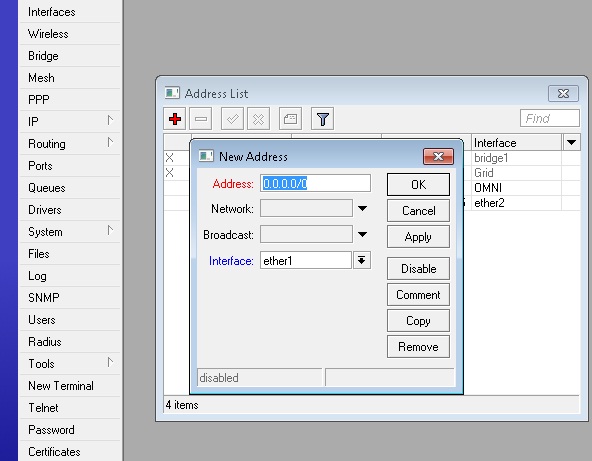
3. Klik tanda + untuk menambahkan IP Internet.
menambahkan ip address
menambahkan ip address untuk konek ke Modem/ Internet
setting IP Address : 192.168.1.2/24
Interface : ether1
Kemudian Klik OK

4. Klik tanda + untuk menambahkan IP Lokal.
    - Caranya sama dengan point nomer 3.yang berbeda adalah IP dan interface nya saja.
    -  IP address : 192.168.10.1/24
    -  Interface : ether2
    -  Klik OK
5. Close. (setting ip sudah selesai)

Setting Firewall NAT Mikrotik
Selanjutnya adalah setting NAT pada Firewall.

  • Klik IP
  • Klik Firewall 
  • IP-Firewall-NAT
  • Klik NAT
  • Klik Klik tanda + untuk menambahkan settingan baru NAT
  • Setting NAT


Setting NAT
chain = srcnat
Protocol = 6(tcp)
Out Interface = ether1
Firewall Nat
NAT
Action = masquerade


  • Klik Apply & OK
Setting Firewall NAT selesai.

Setting IP DNS
-  Klk IP
-  Klik DNS

IP DNS
IP DNS
- Klik Setting
IP Dns
Masukan IP
Primary DNS = 192.168.1.1
Secondary DNS = 8.8.8.8 (dns google.com)
-  Klik OK
-  Klik close
Setting IP DNS Selesai.

Setting IP Routes
- Klik IP
Klik IP Routes
Klik IP Routes
-  Klik tanda + untuk menambahkan New Routes
-  Setting New Routes


isikan Gateway : 192.168.1.1
kemudian klik apply dan Ok
- Klik Close
Seting IP Routes Selesai.

Uji Koneksi Internet
- Klik New Terminal
Klik New Terminal
Klik New Terminal
- Ketik ping google.com untuk menguji koneksi apakah sudah terkoneksi dgn internet apa belum.
Test Ping
hasil test ping reply
bila hasilnya adalah sperti diatas, (Reply) maka settingan mikrotik router telah sukses.

Setting Client
Untuk setting IP di komputer client adalah (ether2)
IP computer di sesuaikan dengan ip address mikrotik ether2 yaitu segmen 192.168.10.x/24

berikut contoh ip untuk komputer client.
IP : 192.168.10.2
subnet mask : 255.255.255.0
Gateway : 192.168.10.1
Primary DNS : 192.168.10.1
Secondary DNS (Optional) : di kosongi saja juga bisa, tapi bila mau di isi silahkan masukan angka ini 8.8.8.8

setelah itu coba lah browsing menggunakan Pc client anda.
dengan hirarki sperti ini
PC Anda ---> Mikrotik Router (ether2) ---> Modem ---> Internet

semoga bermanfaat.